- Como clonar um HD interno para uma memória SSD?
- Quais ferramentas são necessárias para a clonagem?
- O passo a passo para uma clonagem segura
- Diferenças entre clonagem e uma instalação limpa
- Riscos comuns durante o processo de migração
- O que fazer após clonar o sistema operacional?
- A clonagem substitui uma rotina de backup?
- Limitações do armazenamento em um único disco
- Quando um NAS evolui a gestão dos seus arquivos?
- Como escolher a infraestrutura correta para os dados?
Muitos computadores com alguns anos de uso ficam lentos porque seus HDs mecânicos já não acompanham as novas aplicações. Esse problema afeta a produtividade e gera bastante frustração no dia a dia. A troca por uma memória SSD acelera o sistema, pois elimina partes móveis e reduz drasticamente o tempo para acessar os arquivos.
A substituição do disco antigo é uma das atualizações com melhor custo-benefício. O processo de clonagem surge como uma alternativa prática para migrar o sistema operacional, os programas e todos os arquivos sem a necessidade de uma instalação do zero. Essa abordagem economiza muitas horas de trabalho.
Assim, clonar o disco antigo evita reinstalar e reconfigurar todo o ambiente computacional. No entanto, o procedimento exige atenção a diversos detalhes técnicos para garantir que a cópia seja perfeita e que nenhum dado importante seja perdido durante a migração.
Como clonar um HD interno para uma memória SSD?
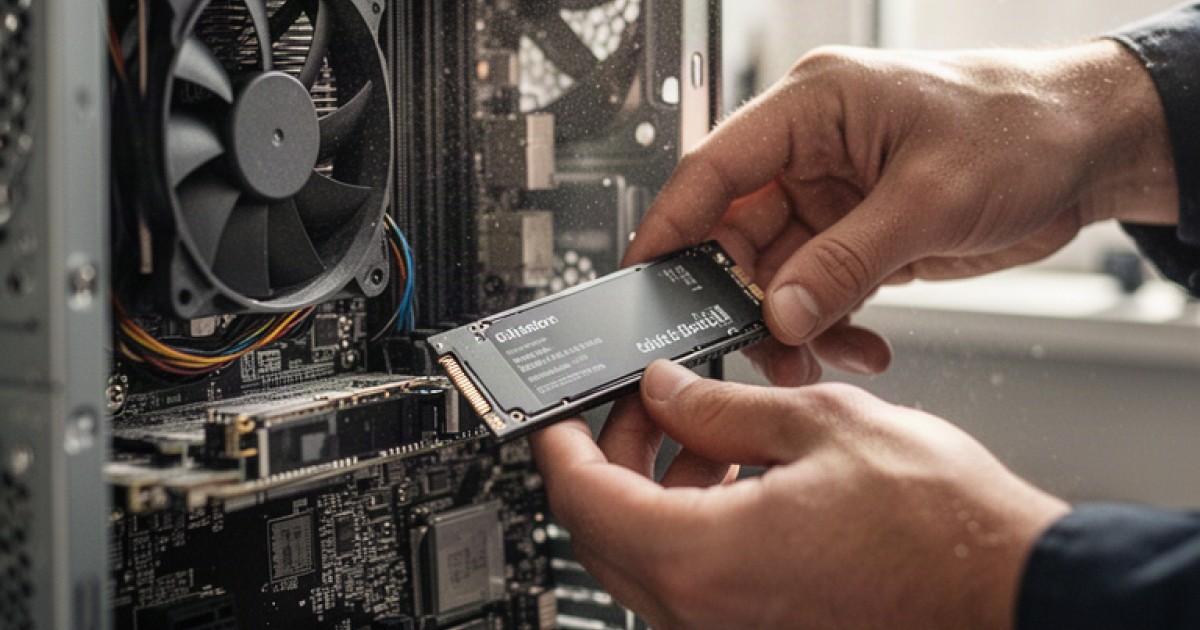
Clonar um HD para um SSD envolve criar uma cópia exata do disco original, incluindo o sistema operacional, os aplicativos, as configurações e todos os arquivos pessoais. Esse processo é feito com um software específico que lê cada setor do disco de origem e replica as informações no novo disco de destino.
Diferente de apenas copiar e colar pastas, a clonagem transfere também a estrutura de partições e os arquivos ocultos do sistema, que são essenciais para a inicialização correta do computador. Por isso, o resultado é um SSD pronto para uso, que funciona exatamente como o HD anterior, mas com um desempenho muito superior.
O principal objetivo da clonagem é acelerar o computador sem o trabalho de reinstalar tudo. Em poucos passos, o usuário migra todo seu ambiente para uma tecnologia mais rápida. Isso melhora a velocidade para ligar a máquina e abrir programas.
Quais ferramentas são necessárias para a clonagem?
Para realizar a clonagem, você precisa basicamente de três itens. O primeiro é a nova memória SSD com capacidade igual ou superior ao espaço utilizado no HD original. O segundo é uma forma de conectar ambos os discos ao mesmo tempo no computador, geralmente com um adaptador SATA para USB ou uma segunda baia interna disponível.
O terceiro item é um software de clonagem. Existem várias opções no mercado, algumas gratuitas e outras pagas. Alguns fabricantes de SSDs, como a Samsung e a Crucial, também oferecem seus próprios programas para facilitar a migração. Esses aplicativos geralmente guiam o usuário por todo o processo.
Vale ressaltar que verificar a compatibilidade entre os componentes é fundamental. Certifique-se que o formato do SSD, como 2,5 polegadas ou M.2, é compatível com seu desktop ou notebook. Qualquer incompatibilidade impede a instalação física do novo disco.
O passo a passo para uma clonagem segura
Antes de qualquer ação, o passo mais importante é fazer um backup completo dos seus arquivos. Embora a clonagem seja um processo seguro na maioria das vezes, falhas podem ocorrer por quedas de energia ou erros no software. Ter uma cópia externa dos dados é a única garantia contra perdas inesperadas.
Com o backup pronto, conecte o novo SSD ao computador. Depois, instale e execute o software de clonagem escolhido. O programa irá solicitar que você selecione o disco de origem, que é o seu HD antigo, e o disco de destino, que é o novo SSD. Após confirmar as seleções, o processo de cópia começa e pode levar de alguns minutos a várias horas, dependendo do volume de dados.
Ao final da clonagem, desligue o computador e substitua fisicamente o HD antigo pelo novo SSD. Se você usou um adaptador USB, desconecte-o. O disco antigo pode ser guardado como uma cópia de segurança adicional ou formatado para uso como armazenamento secundário.
Diferenças entre clonagem e uma instalação limpa
A clonagem é um processo que transporta todo o ambiente de trabalho existente, com suas qualidades e seus defeitos. Sua principal vantagem é a conveniência, pois o usuário não precisa se preocupar em reinstalar drivers, programas ou configurar o sistema novamente. Em poucas horas, tudo volta a funcionar como antes.
Por outro lado, uma instalação limpa consiste em instalar o sistema operacional do zero no novo SSD. Esse método elimina arquivos temporários, erros acumulados e softwares desnecessários, o que pode resultar em um sistema ainda mais rápido e estável. No entanto, exige um esforço muito maior para reinstalar e configurar cada aplicativo individualmente.
A escolha entre os dois métodos depende da situação. Para um sistema saudável que precisa apenas de mais velocidade, a clonagem é quase sempre a melhor opção. Para um computador com muitos problemas de software ou desempenho, uma instalação limpa talvez seja a oportunidade ideal para começar de novo.
Riscos comuns durante o processo de migração
O maior risco durante a clonagem é a corrupção ou a perda de dados. Uma interrupção no meio do processo, como uma queda de energia, pode deixar ambos os discos inutilizáveis sem a ajuda de ferramentas de recuperação. Por isso, um backup prévio é uma medida protetiva essencial.
Outro problema frequente está relacionado à inicialização do sistema. Algumas vezes, o setor de boot não é copiado corretamente, o que impede o computador de ligar com o novo SSD. A solução para isso geralmente envolve reparos no sistema de inicialização com um disco de instalação do Windows ou macOS.
Se o novo SSD for maior que o HD antigo, o espaço extra pode aparecer como "não alocado" após a clonagem. Nesse caso, o usuário precisa usar o gerenciador de disco do sistema operacional para estender a partição principal e aproveitar toda a capacidade da nova unidade.
O que fazer após clonar o sistema operacional?
Após a troca física dos discos, o primeiro passo é acessar a BIOS ou a UEFI do computador. Essa ação é necessária para garantir que o novo SSD seja reconhecido como o dispositivo de inicialização principal. Sem essa configuração, a máquina pode tentar iniciar pelo disco errado ou não encontrar um sistema operacional.
Uma vez que o sistema iniciar corretamente a partir do SSD, verifique se todos os seus programas e arquivos estão funcionando como esperado. É uma boa prática também habilitar a função TRIM no sistema operacional. Esse comando ajuda a manter o desempenho do SSD a longo prazo, pois gerencia a forma como os dados são apagados.
Com tudo funcionando, o HD antigo se torna uma excelente opção para armazenamento secundário. Você pode instalá-lo em uma baia livre do desktop ou colocá-lo em um case externo para usá-lo como um HD portátil para backups ou para guardar arquivos grandes.
A clonagem substitui uma rotina de backup?
A resposta é um categórico não. A clonagem é uma operação de migração única, projetada para mover um sistema de um disco para outro. O backup, por sua vez, é um processo contínuo de proteção contra falhas de hardware, ataques de ransomware, exclusões acidentais e outros desastres.
Confundir os dois conceitos é um erro perigoso. Um clone é uma imagem espelhada do sistema em um momento específico. Se um arquivo for corrompido no disco principal, essa corrupção será replicada no clone na próxima sincronização. Um bom sistema de backup mantém múltiplas versões dos arquivos, o que permite restaurar um estado anterior e seguro.
Portanto, mesmo após clonar com sucesso seu HD para um SSD, a necessidade de uma estratégia de backup robusta permanece. O disco antigo pode servir como uma primeira camada de segurança, mas ele ainda está sujeito a falhas e riscos locais.
Limitações do armazenamento em um único disco
Concentrar todos os dados em um único SSD, mesmo que ele seja muito rápido, cria um ponto único de falha. Qualquer problema físico ou lógico com essa unidade pode resultar na perda total e irreversível de todos os seus arquivos, desde documentos de trabalho até fotos de família. Essa vulnerabilidade é bastante alta.
Além do risco, o compartilhamento de arquivos se torna pouco prático. Para colaborar com outras pessoas, você depende de serviços de nuvem com limites de upload ou do transporte físico de HDs externos. Nenhuma dessas opções é eficiente para equipes ou para quem trabalha com grandes volumes de dados.
A expansão da capacidade também é um problema. Quando o SSD fica cheio, a única saída é comprar um novo e, muitas vezes, repetir todo o processo de migração. Essa abordagem não é escalável e gera custos e interrupções recorrentes, principalmente em ambientes profissionais.
Quando um NAS evolui a gestão dos seus arquivos?
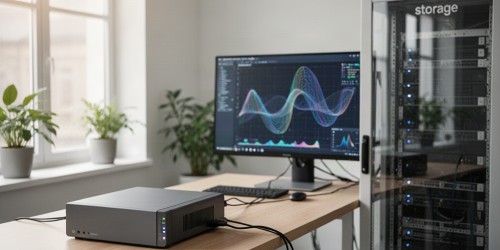
Um Storage NAS QNAP resolve as limitações do armazenamento local ao centralizar os dados em uma infraestrutura de rede segura e acessível. Em vez de um único disco, o equipamento utiliza vários HDs ou SSDs que trabalham em conjunto para oferecer proteção e desempenho superiores.
A principal tecnologia por trás disso é o RAID (Redundant Array of Independent Disks). Em uma configuração como o RAID 1, por exemplo, os dados são espelhados em dois discos simultaneamente. Se um deles falhar, o outro continua operando normalmente, sem qualquer perda de informação ou tempo de inatividade.
Adicionalmente, um NAS automatiza rotinas de backup de vários computadores, permite o acesso remoto aos arquivos de qualquer lugar e facilita o compartilhamento seguro com clientes e colaboradores. Ele transforma o armazenamento de um problema individual em um recurso centralizado para toda a casa ou empresa.
Como escolher a infraestrutura correta para os dados?
A escolha correta vai além de apenas comprar um disco novo. Ela envolve alinhar a tecnologia de armazenamento com as necessidades de segurança, acesso e crescimento. Para um único usuário doméstico, a clonagem para um SSD pode ser suficiente. Para um profissional ou uma empresa, os riscos de um ponto único de falha são inaceitáveis.
Montar uma solução com um Storage NAS exige considerar a capacidade total necessária, o nível de redundância desejado com o RAID e o tipo de disco mais adequado para a aplicação. Discos para NAS, por exemplo, são projetados para operação contínua 24/7, algo que SSDs de consumo geralmente não suportam bem.
A simples clonagem para um SSD resolve a lentidão, mas não a segurança ou o gerenciamento dos dados a longo prazo. Fale com um de nossos especialistas para projetar uma solução de armazenamento completa e segura para seus arquivos, combinando os melhores discos com a infraestrutura QNAP ideal para seu cenário.
Não perca mais tempo: fale AGORA com um especialista!
Tire suas dúvidas sobre armazenamento de dados em minutos e descubra como podemos ajudar você ainda hoje. Atendimento rápido e direto pelo WhatsApp.
QUERO FALAR NO WHATSAPP