- Qual o melhor disco externo para Apple?
- Formatação para Mac: APFS ou HFS+?
- A importância da interface: USB-C ou Thunderbolt?
- HDDs portáteis ainda valem a pena?
- SSDs externos e o ganho em produtividade
- Time Machine e as limitações do backup local
- Riscos em um único disco externo
- Quando o HD externo para Apple não é suficiente?
- Centralizando arquivos com um Storage NAS
- Proteção com RAID em um ambiente Apple
- Escolhendo a infraestrutura de armazenamento correta
Muitos usuários Apple buscam um HD externo para expandir o armazenamento ou para realizar backups. Essa necessidade surge frequentemente porque os SSDs internos possuem capacidade limitada e um custo por gigabyte mais alto. Diante desse cenário, escolher o disco correto evita problemas com compatibilidade, lentidão e perda de arquivos.
Um dispositivo inadequado pode corromper os backups do Time Machine ou apresentar baixo desempenho em tarefas profissionais. Por isso, a seleção vai além da capacidade e do preço. A interface, a tecnologia interna e o formato do sistema de arquivos são fatores que impactam diretamente a experiência do usuário.
Assim, compreender as diferenças entre as opções disponíveis é o primeiro passo para uma escolha segura. A decisão correta protege seus dados e otimiza seu fluxo de trabalho, seja para uso doméstico ou profissional.
Qual o melhor disco externo para Apple?
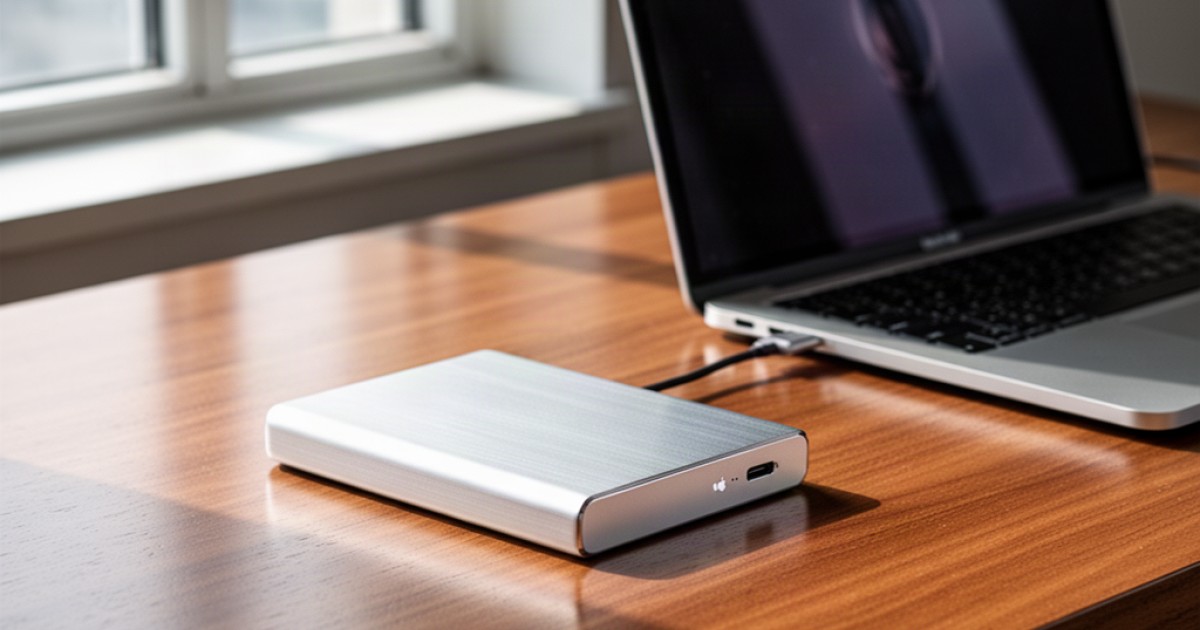
O melhor disco externo para um ambiente Apple depende diretamente da aplicação. Para backups com Time Machine e armazenamento geral, um HDD portátil com boa capacidade é suficiente. Porém, para edição de vídeo ou tarefas que exigem alta velocidade, um SSD externo com interface Thunderbolt é a escolha ideal.
A principal diferença está na tecnologia interna. Um HDD tradicional usa pratos magnéticos e cabeças de leitura, o que o torna mais lento e sensível a impactos. Por outro lado, um SSD funciona com chips de memória flash, por isso acelera bastante a transferência de arquivos e resiste melhor a quedas.
Vários fabricantes como a Western Digital e a Seagate oferecem linhas específicas para Mac, geralmente pré-formatadas. Ainda assim, qualquer disco externo pode ser preparado para funcionar perfeitamente com o macOS após uma simples formatação.
Formatação para Mac: APFS ou HFS+?
O macOS utiliza sistemas de arquivos próprios para organizar os dados. O APFS (Apple File System) é o padrão mais moderno, otimizado para SSDs e presente nas versões mais recentes do sistema operacional. Ele oferece melhor desempenho e recursos como snapshots, que registram o estado do sistema em um ponto no tempo.
O HFS+ (Hierarchical File System Plus) é o formato legado, ainda funcional e compatível com versões mais antigas do macOS. Se você precisa de compatibilidade com computadores antigos, ele pode ser uma opção. No entanto, para a maioria dos usuários, o APFS é superior, especialmente com unidades de estado sólido.
Caso precise compartilhar arquivos com computadores Windows, o formato exFAT é a melhor alternativa. Ele é compatível com ambos os sistemas operacionais sem a necessidade de softwares adicionais. Contudo, o Time Machine não funciona com discos formatados em exFAT, o que exige uma partição separada em APFS ou HFS+ para backups.
A importância da interface: USB-C ou Thunderbolt?
A interface de conexão define a velocidade máxima na transferência dos dados entre o disco e o Mac. Muitos confundem o conector USB-C com a tecnologia Thunderbolt, mas eles são diferentes. O USB-C é apenas o formato físico do conector, enquanto o Thunderbolt é um protocolo de comunicação muito mais rápido.
Um disco com porta USB 3.2 Gen 2 atinge velocidades teóricas próximas a 10 Gbps. Já uma porta Thunderbolt 3 ou 4 alcança até 40 Gbps. Essa diferença é gritante em fluxos de trabalho com arquivos grandes, como projetos de vídeo em 4K ou bibliotecas de fotos com milhares de imagens RAW.
Para tarefas cotidianas e backups via Time Machine, uma conexão USB-C já oferece um bom desempenho. Porém, profissionais que editam conteúdo diretamente no disco externo se beneficiam imensamente da velocidade adicional do Thunderbolt. A escolha, portanto, deve alinhar-se à sua principal atividade.
HDDs portáteis ainda valem a pena?
Sim, os discos rígidos portáteis ainda têm seu lugar, principalmente pelo excelente custo por terabyte. Para usuários que precisam de muito espaço para arquivar dados ou para realizar backups completos do sistema, um HDD de 4TB ou 8TB é economicamente mais viável que um SSD com a mesma capacidade.
Eles são ideais para armazenar dados "frios", ou seja, arquivos que você acessa com pouca frequência. Sua velocidade de leitura e escrita é suficiente para backups com o Time Machine e para guardar documentos, músicas e filmes. A portabilidade também é um ponto positivo, facilitando o transporte dos arquivos.
No entanto, sua natureza mecânica os torna vulneráveis a danos físicos. Uma queda pode danificar as cabeças de leitura e causar a perda total dos dados. Por isso, eles não são recomendados como única cópia de segurança para arquivos importantes.
SSDs externos e o ganho em produtividade
Os SSDs externos transformam a produtividade de criadores de conteúdo e outros profissionais. A velocidade superior permite editar vídeos 4K ou manipular grandes projetos de design gráfico diretamente na unidade externa, sem gargalos ou travamentos. Isso libera o espaço do SSD interno do Mac para o sistema e os aplicativos.
Além da performance, a ausência de partes móveis torna os SSDs muito mais resistentes a choques e vibrações. Essa característica aumenta a segurança dos dados durante o transporte, uma preocupação constante para fotógrafos e videomakers que trabalham em campo. Eles também são mais compactos e silenciosos.
O custo por gigabyte de um SSD ainda é maior que o de um HDD, mas o investimento frequentemente se justifica pelo ganho de tempo e pela segurança. Para quem depende de agilidade, a diferença no fluxo de trabalho é notável. Tarefas que levavam minutos passam a ser executadas em segundos.
Time Machine e as limitações do backup local
O Time Machine é uma ferramenta fantástica e integrada ao macOS que automatiza o backup de todo o sistema em um disco externo. Ele cria cópias incrementais, por isso restaura arquivos específicos ou o Mac inteiro para um estado anterior. Quase todo usuário Apple depende desse recurso.
O problema é que manter o backup no mesmo local físico que o computador cria um ponto único de falha. Em caso de roubo, incêndio ou outro desastre, você perde tanto o equipamento original quanto a sua cópia de segurança. A praticidade do backup local esconde esse risco significativo.
Além disso, um disco externo único não possui proteção contra falhas do próprio hardware. Se a unidade de backup apresentar um defeito mecânico ou eletrônico, todo o histórico de cópias pode ser perdido. Para dados críticos, depender de uma única mídia é uma estratégia arriscada.
Riscos em um único disco externo
Confiar seus arquivos a um único HD externo para Apple expõe você a vários perigos. A corrupção do sistema de arquivos, por exemplo, pode tornar os dados inacessíveis, mesmo que o hardware esteja intacto. Desconectar o cabo sem ejetar a unidade corretamente é uma causa comum para esse tipo de problema.
Danos físicos são outra ameaça constante, especialmente para HDDs portáteis. O desgaste natural também é um fator, pois todo disco possui uma vida útil limitada. Após alguns anos de uso intenso, a probabilidade de falha aumenta consideravelmente, muitas vezes sem aviso prévio.
Para profissionais e empresas, a perda de dados representa prejuízos financeiros e de reputação. Um projeto de cliente perdido ou um acervo de fotos irrecuperável são consequências graves. Por isso, uma estratégia de armazenamento mais segura se torna necessária.
Quando o HD externo para Apple não é suficiente?
Um HD externo deixa de ser a solução ideal quando suas necessidades evoluem. Se você precisa compartilhar arquivos com uma equipe, acessar seus dados de múltiplos dispositivos ou garantir a continuidade do trabalho mesmo após uma falha de disco, o armazenamento local mostra suas limitações.
Outro cenário comum é o crescimento do volume de dados. Comprar um novo disco externo a cada vez que o espaço acaba gera uma coleção desorganizada de unidades. Gerenciar múltiplos backups e encontrar arquivos espalhados em vários locais se torna uma tarefa complexa e ineficiente.
A necessidade de acesso remoto também é um ponto crítico. Um disco USB conectado ao seu iMac não pode ser acessado facilmente do seu MacBook quando você está viajando. Essa falta de flexibilidade atrapalha a produtividade em um mundo cada vez mais conectado.
Centralizando arquivos com um Storage NAS
Um Storage NAS (Network Attached Storage) resolve essas limitações ao centralizar o armazenamento em uma rede. Em vez de conectar um disco a um único computador, o NAS se conecta ao seu roteador. Com isso, todos os dispositivos autorizados na rede, como Macs, PCs, iPads e iPhones, podem acessar os mesmos arquivos.
Um equipamento como um NAS QNAP funciona como uma nuvem privada e segura. Ele utiliza HDs ou SSDs internos para armazenar os dados, mas adiciona uma camada de inteligência com seu próprio sistema operacional. Isso possibilita criar usuários, gerenciar permissões e instalar aplicativos para backup, multimídia e colaboração.
O NAS também serve como um destino centralizado para o Time Machine. Você pode configurar vários Macs para fazerem backup automático no mesmo equipamento, simplificando o gerenciamento e garantindo que todas as cópias de segurança estejam em um local protegido.
Proteção com RAID em um ambiente Apple
A principal vantagem de um Storage NAS com múltiplas baias é a capacidade de configurar um arranjo RAID (Redundant Array of Independent Disks). Em uma configuração RAID 1, por exemplo, o sistema grava os mesmos dados simultaneamente em dois discos. Se um deles falhar, o outro continua funcionando com uma cópia idêntica dos arquivos, sem qualquer interrupção.
Essa redundância elimina o risco do ponto único de falha presente em um HD externo comum. Para um fotógrafo, isso significa que seu acervo de imagens está protegido contra a falha de um disco. Para uma pequena empresa, garante que os dados dos projetos e dos clientes permaneçam seguros e disponíveis.
Sistemas como os da QNAP alertam o administrador sobre a falha e permitem a substituição do disco defeituoso sem desligar o equipamento. Após a troca, o sistema reconstrói o arranjo RAID automaticamente, restaurando a proteção total dos dados. Esse nível de segurança é impossível de alcançar com uma única unidade externa.
Escolhendo a infraestrutura de armazenamento correta
A escolha entre um HD externo e um Storage NAS depende do seu perfil. Para um usuário doméstico que precisa apenas de um backup simples e portabilidade, um bom disco externo USB-C ou Thunderbolt atende bem. Ele é uma solução prática e com bom custo-benefício para expandir o armazenamento de um MacBook ou iMac.
Porém, para profissionais, equipes de trabalho ou qualquer pessoa que valorize a segurança e a disponibilidade dos dados, um NAS é a evolução natural. Ele oferece centralização, proteção contra falhas com RAID, acesso remoto e uma plataforma robusta para backup de múltiplos dispositivos, incluindo o Time Machine.
Selecionar a combinação certa entre discos e a infraestrutura de armazenamento exige análise. Fatores como a capacidade necessária, o nível de desempenho, o crescimento futuro e o orçamento influenciam a decisão. Uma escolha bem-informada evita gastos desnecessários e protege seu patrimônio digital. Fale com um de nossos especialistas para encontrar a solução QNAP ideal para seu ambiente Apple.
Não perca mais tempo: fale AGORA com um especialista!
Tire suas dúvidas sobre armazenamento de dados em minutos e descubra como podemos ajudar você ainda hoje. Atendimento rápido e direto pelo WhatsApp.
QUERO FALAR NO WHATSAPP