- Como conseguir mais espaço no disco do PC: Quais arquivos apagar?
- As ferramentas nativas do sistema operacional
- Identificando os maiores consumidores de espaço
- Arquivos que você nunca deve apagar
- A limpeza manual como uma solução temporária
- Armazenamento externo para expandir a capacidade
- Por que um storage NAS é a resposta definitiva?
- Como escolher a solução certa para seus dados?
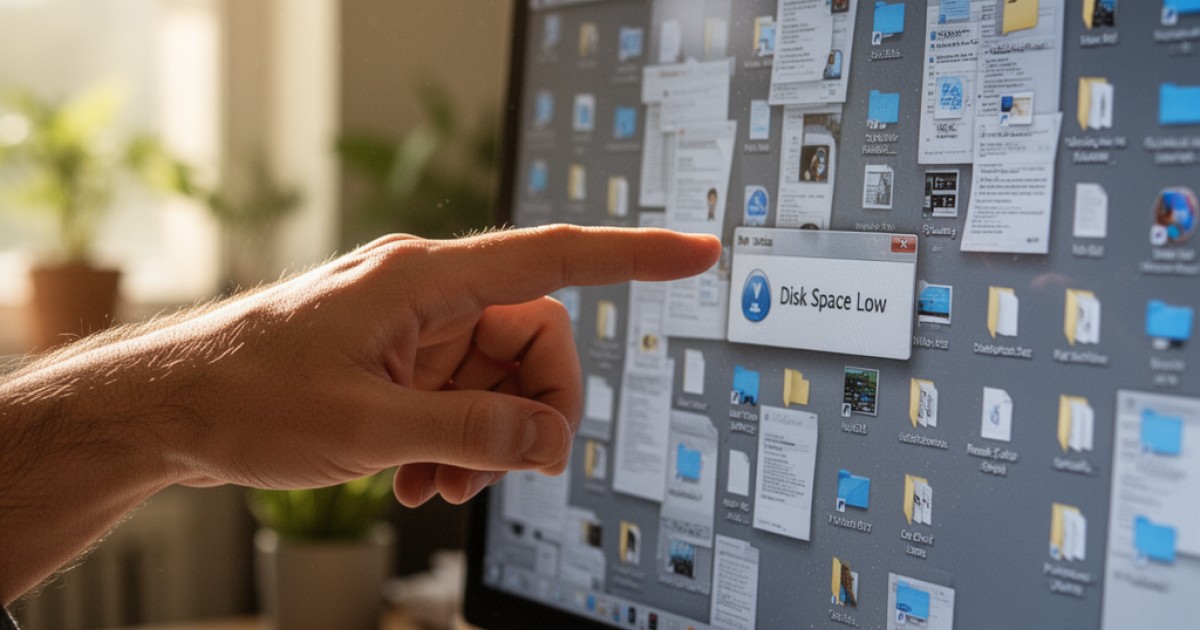
Um disco rígido lotado paralisa quase qualquer computador. Essa condição frequentemente causa lentidão no sistema e também impede a instalação para novos aplicativos ou atualizações importantes.
A primeira reação em muitos casos é apagar arquivos aleatoriamente. No entanto essa tarefa sem critério pode comprometer o funcionamento do sistema operacional ou até causar perdas irreparáveis.
Assim entender quais itens são seguros para remoção e quais exigem atenção é o primeiro passo para uma limpeza eficiente e sem riscos.
Como conseguir mais espaço no disco do PC: Quais arquivos apagar?
Para conseguir mais espaço no disco do seu PC você pode apagar com segurança arquivos temporários, o conteúdo na lixeira e downloads antigos. Esses itens geralmente ocupam vários gigabytes e sua remoção não afeta o sistema operacional ou seus documentos pessoais. Muitos programas também criam arquivos em cache que podem ser limpos sem problemas.
Os arquivos temporários por exemplo são criados por softwares durante a instalação ou em sua execução e raramente são necessários após o processo. A pasta com downloads também acumula muitos instaladores e documentos que perdem a utilidade com o tempo. Iniciar a limpeza por essas áreas é sempre uma boa prática.
Vale ressaltar que os sistemas operacionais modernos como o Windows e o macOS possuem ferramentas nativas para ajudar nessa tarefa. Elas automatizam a identificação e a exclusão segura para esses arquivos inúteis e liberam espaço valioso com poucos cliques.
As ferramentas nativas do sistema operacional
O Windows oferece o sensor com armazenamento uma ferramenta que automatiza a limpeza no disco. Quando ativado ele monitora o sistema e apaga arquivos temporários e o conteúdo na lixeira periodicamente. Você pode configurar o recurso para rodar diariamente, semanalmente ou mensalmente conforme sua necessidade.
No macOS uma funcionalidade similar está disponível na seção sobre gerenciamento do armazenamento. O sistema sugere a otimização do espaço ao mover arquivos para o iCloud e também oferece opções para esvaziar a lixeira automaticamente e revisar documentos grandes. Essas ferramentas são um excelente ponto com partida para usuários menos experientes.
Ainda que sejam muito úteis essas soluções automáticas nem sempre removem tudo. Alguns aplicativos e jogos acumulam dados em pastas específicas que exigem uma verificação manual. Por isso as ferramentas nativas são apenas uma parte do processo completo para liberar espaço.
Identificando os maiores consumidores de espaço
Para uma limpeza mais profunda é preciso descobrir quais pastas e arquivos ocupam mais espaço no seu disco. Ferramentas como o WinDirStat para Windows ou o Disk Inventory X para macOS criam um mapa visual do seu HD. Nesses aplicativos os arquivos maiores aparecem como blocos grandes e facilitam sua identificação.
Geralmente os grandes vilões são arquivos com mídia como vídeos em alta resolução e coleções com fotos. Jogos modernos também são notórios por consumirem dezenas ou até centenas de gigabytes. Após identificar esses itens você pode decidir se realmente precisa mantê-los no disco principal.
Outra fonte comum para o consumo excessivo em espaço são as pastas com backup para dispositivos móveis. Muitos usuários sincronizam seus celulares com o computador e criam cópias completas que permanecem esquecidas no disco. Verificar e apagar backups antigos pode liberar uma quantidade surpreendente em espaço.
Arquivos que você nunca deve apagar
Existem áreas no seu computador que nunca devem ser alteradas manualmente. A pasta Windows no sistema da Microsoft e as pastas Sistema e Biblioteca no macOS contêm arquivos essenciais para o funcionamento do computador. Apagar qualquer item nesses diretórios pode impedir que o sistema inicie ou causar falhas graves.
As pastas com arquivos para programas (Program Files no Windows) também abrigam componentes vitais para os aplicativos instalados. Se você deseja remover um software utilize sempre o desinstalador oficial disponível no painel com controle ou nas configurações do sistema. Esse método garante a remoção correta para todos os componentes associados.
Arquivos ocultos também merecem atenção especial. Eles geralmente são escondidos pelo sistema operacional por uma razão. A exclusão sem conhecimento técnico pode levar a instabilidade ou perda em funcionalidades. Em resumo na dúvida sobre um arquivo ou pasta a melhor regra é não apagar.
A limpeza manual como uma solução temporária
Realizar uma limpeza manual no disco do PC traz um alívio imediato. Contudo essa solução é quase sempre temporária. Com o uso contínuo do computador novos arquivos temporários downloads e documentos inevitavelmente ocuparão o espaço liberado. Logo você estará enfrentando o mesmo problema novamente.
Esse ciclo repetitivo transforma o gerenciamento do espaço em uma tarefa constante e cansativa. Além disso a necessidade frequente em apagar arquivos aumenta o risco para uma exclusão acidental com algum documento importante. A busca por uma solução mais definitiva se torna necessária.
A verdadeira questão não é apenas como apagar arquivos mas como gerenciar o crescimento dos seus dados com eficiência. A simples exclusão não resolve a causa raiz do problema que é a produção contínua em novas informações e a capacidade limitada do armazenamento interno.
Armazenamento externo para expandir a capacidade
Uma alternativa simples para contornar a falta em espaço é usar um disco rígido externo. Você pode mover suas bibliotecas com fotos vídeos e documentos para o dispositivo externo. Com isso o disco interno do PC fica dedicado ao sistema operacional e aos aplicativos principais o que melhora o desempenho geral.
No entanto essa abordagem possui algumas limitações. Um HD externo comum representa um ponto único para falha. Se o disco cair ou sofrer um dano elétrico todos os dados armazenados nele podem ser perdidos. Além disso o acesso aos arquivos fica restrito ao computador onde o disco está fisicamente conectado.
Para compartilhar esses arquivos com outros dispositivos ou acessá-los remotamente o processo é pouco prático. A cada novo computador ou celular você precisaria conectar o disco manualmente. Essa limitação dificulta o trabalho colaborativo e o acesso móvel aos seus dados importantes.
Por que um storage NAS é a resposta definitiva?
Um storage NAS (Network Attached Storage) funciona como um servidor privativo para arquivos conectado à sua rede local. Em vez de conectar um disco a um único PC você centraliza todos os seus dados em um único equipamento acessível por qualquer dispositivo na mesma rede. Isso resolve o problema da falta em espaço no computador permanentemente.
Com um storage Qnap por exemplo você pode mover todas as suas grandes bibliotecas com mídia e documentos para o servidor. Assim você libera centenas de gigabytes no seu PC. O equipamento também suporta arranjos com discos em RAID que protegem seus dados contra falhas em um dos HDs uma camada com segurança que um disco externo comum não possui.
Adicionalmente um NAS oferece muito mais que simples armazenamento. Ele pode hospedar um servidor com backup automático para todos os computadores na rede, criar uma nuvem pessoal para acesso remoto aos arquivos e até transmitir vídeos para sua smart TV. Ele se torna o centro digital para sua casa ou seu escritório.
Como escolher a solução certa para seus dados?
A transição para uma solução centralizada em armazenamento exige planejamento. A escolha do equipamento certo depende do volume em dados que você precisa guardar e do nível em proteção necessário. Soluções mais simples com um ou dois discos podem atender um usuário doméstico.
Empresas ou profissionais que lidam com um grande volume em informações precisam pensar em escalabilidade e redundância. Um sistema com quatro ou mais baias permite a criação em arranjos RAID mais seguros e a expansão da capacidade no futuro sem grandes transtornos. A velocidade da conexão com a rede também é um fator importante para garantir um acesso rápido aos arquivos.
A escolha correta envolve analisar capacidade desempenho e redundância. Fale com um de nossos especialistas para encontrar o equipamento ideal para sua necessidade.
Não perca mais tempo: fale AGORA com um especialista!
Tire suas dúvidas sobre tutoriais e guias em minutos e descubra como podemos ajudar você ainda hoje. Atendimento rápido e direto pelo WhatsApp.
QUERO FALAR NO WHATSAPP