
- Como recuperar dados de um HD interno SATA?
- Primeiros passos para diagnosticar o problema
- Diferenças entre falhas lógicas e físicas
- Recuperação com softwares: quando tentar?
- Os riscos do uso incorreto dos programas
- Sinais que indicam a necessidade por ajuda profissional
- Conectando o disco rígido em outro computador
- Por que a formatação nem sempre é a solução?
- Prevenção é a melhor estratégia contra perdas
- A função do backup automático em um NAS
- Escolhendo um sistema para proteger seus arquivos
A falha em um disco rígido interno acontece sem aviso e paralisa qualquer trabalho. Muitos arquivos importantes ficam subitamente inacessíveis.
Essa situação gera uma corrida contra o tempo para reaver documentos, fotos e projetos. A falta de um plano para o imprevisto aumenta bastante o estresse.
Assim, conhecer os procedimentos corretos para a recuperação evita perdas permanentes e maiores prejuízos financeiros.
Como recuperar dados de um HD interno SATA?
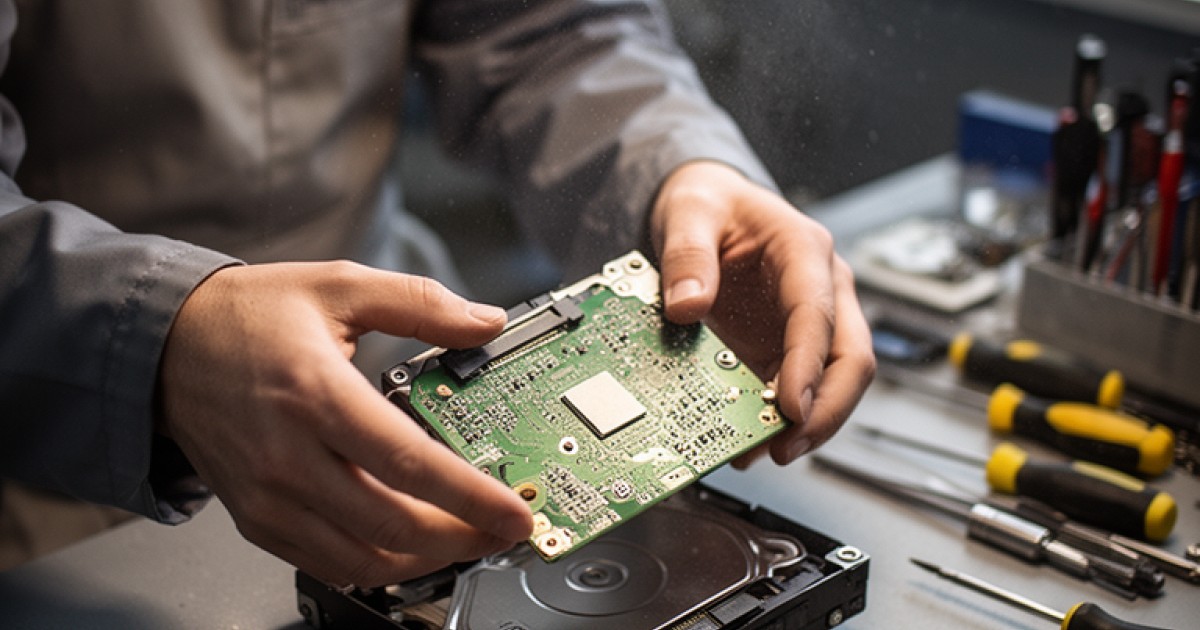
A recuperação dos arquivos em um HD interno SATA envolve conectar o disco a outro computador com um adaptador USB e usar um software especializado para escanear setores em busca por informações recuperáveis. Esse método funciona apenas para falhas lógicas, não físicas.
O processo começa com a identificação do tipo de falha. Um disco que não é reconhecido pelo sistema operacional, mas não emite ruídos, frequentemente apresenta um problema lógico. Por outro lado, cliques ou zumbidos quase sempre indicam danos mecânicos.
Em nossa experiência, a maioria dos usuários tenta primeiro as soluções com software. Embora úteis, elas exigem cuidado para não sobrescrever os próprios arquivos que se deseja salvar.
Primeiros passos para diagnosticar o problema
Antes de qualquer ação, desligue o computador e remova o HD com cuidado. A análise inicial exige verificar se o disco gira ou se a BIOS do computador o reconhece. Essa etapa simples já fornece pistas importantes.
Se o disco rígido for reconhecido na BIOS, mas o sistema operacional não iniciar, a falha provavelmente é lógica. Você pode ter um setor com inicialização corrompida ou problemas no sistema de arquivos.
No entanto, se o disco nem aparece na BIOS, o cenário muda. O problema pode estar na placa controladora do HD ou em seus componentes mecânicos, o que dificulta bastante uma recuperação caseira.
Diferenças entre falhas lógicas e físicas
Falhas lógicas ocorrem no nível do software ou do sistema de arquivos. Elas incluem arquivos deletados por acidente, formatação rápida ou corrupção por vírus. Os dados ainda existem fisicamente nos pratos do disco.
Já as falhas físicas envolvem danos aos componentes mecânicos. Quedas, picos na energia ou o desgaste natural podem quebrar a cabeça leitora, arranhar os pratos ou queimar a placa lógica. Nesses casos, o HD para de funcionar corretamente.
Por isso, a abordagem para recuperação é completamente diferente. Problemas lógicos admitem o uso de softwares, enquanto os físicos exigem intervenção em laboratório com salas limpas.
Recuperação com softwares: quando tentar?
O uso de softwares para recuperação só faz sentido em falhas lógicas. Por exemplo, quando você apaga um arquivo sem querer ou executa uma formatação rápida no drive. Nesses cenários, as ferramentas conseguem escanear o disco e encontrar os fragmentos dos arquivos.
Existem várias opções no mercado, algumas gratuitas e outras pagas. As versões pagas geralmente oferecem mais recursos, como o suporte a mais sistemas de arquivos e algoritmos mais avançados para reconstrução das informações.
Mesmo assim, a taxa de sucesso nunca é total. A recuperação depende muito do tempo de uso do disco após a perda e do nível de fragmentação dos arquivos. Cada nova escrita no HD diminui as chances de sucesso.
Os riscos do uso incorreto dos programas
Um erro comum é instalar o software de recuperação no mesmo HD que contém os arquivos perdidos. Essa ação pode sobrescrever exatamente os dados que você tenta salvar, tornando a recuperação impossível.
Outro risco é tentar recuperar arquivos de um disco com falha física. Forçar a leitura em um HD com problemas mecânicos pode agravar o dano. Por exemplo, uma cabeça leitora desalinhada pode arranhar os pratos e destruir permanentemente as informações.
Portanto, a regra principal é nunca gravar nada no disco afetado. Sempre instale o software em outro local e salve os arquivos recuperados em um segundo drive, nunca no original.
Sinais que indicam a necessidade por ajuda profissional
Qualquer ruído anormal vindo do disco rígido é um alerta vermelho. Cliques repetitivos, zumbidos ou sons de algo arranhando indicam um dano físico grave. Nesses casos, desligue o equipamento imediatamente para evitar mais perdas.
Um HD que não é detectado pela BIOS do computador também aponta para um problema sério. A falha pode estar na placa controladora ou no motor que gira os pratos. Tentar ligar e desligar o disco várias vezes só piora a situação.
Nessas condições, a única alternativa segura é procurar uma empresa especializada em recuperação. Esses laboratórios possuem equipamentos e salas limpas para abrir o disco sem contaminar seus componentes internos.
Conectando o disco rígido em outro computador
Para usar um software de recuperação, você precisa conectar o HD SATA a outro computador funcional. A maneira mais simples é usar um case externo ou um adaptador SATA para USB. Esses acessórios transformam seu disco interno em um drive externo.
Após conectar o disco, o sistema operacional do segundo computador deve reconhecê-lo como um novo volume. Se isso acontecer, você pode instalar o programa de recuperação nessa máquina e apontá-lo para escanear o disco com problema.
Essa abordagem isola o disco afetado e impede escritas acidentais. Além disso, ela confirma se o problema estava no sistema operacional do computador original ou no próprio disco rígido.
Por que a formatação nem sempre é a solução?
Muitos usuários, ao receberem uma mensagem de erro do sistema operacional, acreditam que formatar o disco resolverá o problema. Embora a formatação possa corrigir algumas falhas lógicas no sistema de arquivos, ela também apaga o índice que localiza os dados.
Uma formatação rápida apenas remove as referências aos arquivos, mas não os apaga fisicamente. Por isso, um software de recuperação ainda consegue encontrá-los. Já uma formatação completa sobrescreve todos os setores com zeros, eliminando qualquer chance de recuperação.
Logo, formatar um disco deve ser o último recurso. Nunca execute esse procedimento se você precisa reaver os arquivos armazenados nele. Primeiro tente a recuperação e, só depois, considere a formatação.
Prevenção é a melhor estratégia contra perdas
A experiência com uma perda de dados ensina uma lição valiosa. É muito mais simples e barato investir em prevenção do que correr atrás do prejuízo. A melhor estratégia preventiva é manter cópias de segurança atualizadas.
O backup regular transfere seus arquivos importantes para outro local, como um HD externo, um serviço na nuvem ou um storage de rede. Se o disco principal falhar, você simplesmente restaura os dados a partir da cópia.
Adotar uma rotina de backup automatizada elimina o risco do esquecimento e garante que suas informações estejam sempre protegidas. Algumas soluções fazem isso diariamente ou até em tempo real.
A função do backup automático em um NAS
Um Network Attached Storage, ou NAS, é um servidor de arquivos que centraliza o armazenamento e o backup para todos os dispositivos na rede. Ele funciona como um cofre digital para seus dados.
Os sistemas QNAP, por exemplo, possuem softwares que automatizam as cópias de segurança de computadores Windows, macOS e Linux. Você configura uma vez e o equipamento cuida de tudo, sem intervenção manual.
Além disso, muitos modelos de NAS usam múltiplos discos em arranjos RAID. Essa tecnologia protege os dados contra a falha de um HD. Se um disco apresentar defeito, o sistema continua funcionando e os arquivos permanecem acessíveis nos outros discos.
Escolhendo um sistema para proteger seus arquivos
A perda de arquivos importantes reforça uma verdade fundamental na TI. A recuperação é sempre mais cara e incerta que a prevenção. Um bom plano de backup evita todo o estresse e o custo associado a uma falha de disco.
Um storage NAS QNAP com RAID e rotinas de backup automático cria múltiplas cópias dos seus dados. Com isso, uma falha em um único disco rígido não resulta em perda alguma, pois as informações permanecem seguras nos outros discos e nos backups.
A escolha do equipamento certo depende da sua necessidade por capacidade, desempenho e redundância. Para evitar futuras dores de cabeça com perda de dados, fale com um de nossos especialistas e encontre a solução ideal para seu cenário.
Não perca mais tempo: fale AGORA com um especialista!
Tire suas dúvidas sobre tutoriais e guias em minutos e descubra como podemos ajudar você ainda hoje. Atendimento rápido e direto pelo WhatsApp.
QUERO FALAR NO WHATSAPP