- Por que meu disco fica cheio tão rápido?
- Arquivos de hibernação e paginação
- O impacto dos caches e dados temporários
- Logs do sistema e relatórios de erro
- Duplicatas e versões antigas de arquivos
- Como analisar o uso do espaço em disco?
- A limitação da limpeza manual de arquivos
- Armazenamento em rede como solução definitiva
Muitos usuários percebem que o espaço em disco diminui sem uma razão aparente. Essa situação gera bastante frustração porque impacta diretamente o desempenho do computador. Com o tempo, um disco lotado causa lentidão e até travamentos inesperados.
Arquivos se acumulam silenciosamente no sistema operacional todos os dias. Programas, atualizações e até a navegação na internet criam dados temporários que raramente são removidos. Consequentemente, o armazenamento disponível se esgota muito mais rápido que o esperado.
Assim, entender as verdadeiras causas por trás desse consumo acelerado é o primeiro passo para resolver o problema. Apenas apagar alguns documentos raramente soluciona a questão em definitivo, por isso uma análise mais profunda se torna necessária.
Por que meu disco fica cheio tão rápido?
Seu disco enche rapidamente por causa do acúmulo contínuo de arquivos temporários, atualizações do sistema, caches de aplicativos e dados ocultos gerados pelo uso diário do computador. Esses itens consomem gigabytes de espaço sem que o usuário perceba, pois muitos deles não são visíveis nas pastas comuns.
O sistema operacional Windows, por exemplo, cria pontos de restauração para proteger o sistema contra falhas. Cada ponto pode ocupar vários gigabytes, e o sistema frequentemente acumula múltiplas versões. Além disso, as atualizações do Windows guardam cópias dos arquivos antigos, que também consomem um espaço considerável e quase nunca são úteis após a instalação.
Outro grande vilão é a pasta de downloads, que muitas pessoas usam como um repositório permanente para instaladores, documentos e arquivos compactados. Frequentemente, esses itens perdem sua utilidade após o primeiro uso, mas permanecem ali e ocupam um espaço valioso. Uma verificação simples nessa pasta geralmente revela uma quantidade surpreendente de dados inúteis.
Arquivos de hibernação e paginação
Poucos sabem, mas o arquivo de hibernação (hiberfil.sys) é um dos maiores consumidores de espaço em um disco. Quando você hiberna o computador, o sistema salva todo o conteúdo da memória RAM no disco rígido. Por isso, esse arquivo tem um tamanho quase igual à quantidade de RAM instalada, e pode facilmente passar dos 16 GB em máquinas modernas.
O arquivo de paginação (pagefile.sys) funciona como uma extensão da memória RAM. O sistema operacional o utiliza para gerenciar a memória virtual quando a RAM física se esgota. Embora sua função seja importante para o desempenho, seu tamanho também é dinâmico e pode crescer bastante, especialmente em sistemas com pouca memória RAM disponível.
Desativar a hibernação libera imediatamente todo o espaço ocupado pelo hiberfil.sys. No entanto, essa ação remove a conveniência de restaurar sua sessão de trabalho rapidamente. Já o ajuste no arquivo de paginação exige mais cuidado, pois uma configuração inadequada pode comprometer a estabilidade do sistema inteiro.
O impacto dos caches e dados temporários
Navegadores de internet e muitos aplicativos armazenam uma grande quantidade de dados em cache para acelerar seu funcionamento. Imagens, scripts e outros elementos de páginas web são salvos localmente para evitar novos downloads. Com o tempo, esse cache pode crescer para vários gigabytes e raramente é limpo automaticamente.
Programas de edição de vídeo e imagem também são famosos por criar arquivos temporários gigantescos. Um projeto de vídeo, por exemplo, pode gerar dezenas de gigabytes em arquivos de renderização intermediária. Muitas vezes, esses arquivos não são excluídos após a conclusão do projeto e permanecem ocultos em pastas específicas do sistema.
A limpeza periódica desses caches melhora a situação, mas é uma solução temporária. O problema retorna assim que você volta a usar os mesmos aplicativos. Portanto, essa tarefa manual se torna um ciclo repetitivo e pouco eficiente para quem busca uma solução definitiva.
Logs do sistema e relatórios de erro
O sistema operacional e diversas aplicações registram atividades em arquivos de log. Esses registros são úteis para diagnosticar problemas, mas podem se acumular sem controle. Em alguns casos, um erro recorrente em um software pode gerar um arquivo de log que cresce até consumir todo o espaço livre no disco.
Quando um programa trava, o Windows geralmente cria um relatório de erro detalhado. Esses relatórios incluem um "despejo de memória" que contém uma cópia de parte da memória RAM no momento da falha. Cada arquivo desses pode ter centenas de megabytes, e o sistema os armazena para análise posterior, mesmo que o usuário nunca os envie.
Embora a exclusão desses arquivos seja segura, encontrá-los exige conhecimento sobre as pastas ocultas do sistema. Ferramentas de limpeza de disco podem ajudar, mas nem sempre identificam todos os tipos de logs. Por isso, a falta de espaço persiste mesmo após uma limpeza superficial.
Duplicatas e versões antigas de arquivos
É muito comum encontrar arquivos duplicados espalhados por diferentes pastas no computador. Fotos, músicas e documentos são frequentemente copiados para locais distintos, e o usuário esquece das cópias originais. Softwares especializados em encontrar duplicatas podem revelar que uma parte significativa do seu disco está ocupada com redundâncias.
Outra fonte de consumo são as versões antigas de documentos. Quando trabalhamos em um projeto, salvamos múltiplas versões com nomes como "Relatorio_v1", "Relatorio_v2" e "Relatorio_final_agora_vai". Essa prática, embora comum, gera uma grande quantidade de arquivos quase idênticos que ocupam espaço desnecessariamente.
A gestão manual dessas versões é impraticável. Um sistema de controle de versão seria ideal, mas é complexo para o usuário comum. Como resultado, o disco continua a encher com dados que poderiam ser consolidados ou descartados sem qualquer prejuízo.
Como analisar o uso do espaço em disco?
Para entender exatamente o que consome seu armazenamento, você precisa de ferramentas que visualizem a estrutura de pastas e arquivos. O próprio Windows oferece o recurso "Sensor de Armazenamento", que fornece um resumo básico sobre o que ocupa espaço. Ele classifica os dados em categorias como "Aplicativos e recursos", "Arquivos temporários" e "Outros".
No entanto, para uma análise mais profunda, programas como o WinDirStat ou o TreeSize Free são muito mais eficazes. Essas ferramentas escaneiam todo o disco e apresentam um mapa gráfico onde o tamanho de cada arquivo ou pasta corresponde a uma área na tela. Com isso, você identifica visualmente os maiores vilões em poucos segundos.
Ao executar uma dessas ferramentas, muitos usuários se surpreendem ao descobrir pastas enormes que desconheciam. Frequentemente, são backups antigos de celulares, arquivos de máquinas virtuais ou jogos que não foram completamente desinstalados. Essa análise visual é o ponto de partida para uma limpeza realmente eficaz.
A limitação da limpeza manual de arquivos
Realizar a limpeza do disco manualmente é uma tarefa que exige tempo e disciplina. Você precisa navegar por várias pastas, decidir o que pode ser apagado e ter cuidado para não remover arquivos importantes do sistema. O risco de apagar algo essencial por engano é sempre presente, e as consequências podem ser graves.
Além disso, a limpeza manual oferece apenas um alívio temporário. Em poucas semanas ou meses, o problema do disco cheio retorna, pois os hábitos de uso e o comportamento dos softwares permanecem os mesmos. Você entra em um ciclo frustrante de apagar arquivos constantemente, sem nunca resolver a causa raiz do problema.
A automação com scripts ou tarefas agendadas pode ajudar, mas sua configuração é complexa para a maioria das pessoas. Por outro lado, confiar apenas em ferramentas de limpeza genéricas também tem suas limitações. Elas raramente apagam arquivos de projetos pessoais ou dados específicos de aplicativos que você não usa mais.
Armazenamento em rede como solução definitiva
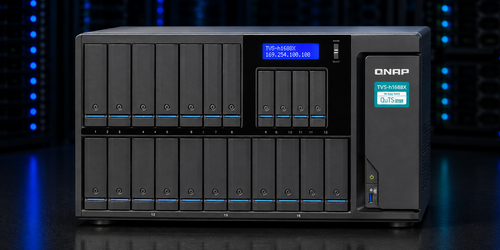
Em vez de lutar constantemente contra a falta de espaço, uma abordagem mais inteligente é mover seus arquivos para um local centralizado. Um storage NAS (Network Attached Storage) da QNAP funciona como um servidor de arquivos privado conectado à sua rede. Com ele, você transfere todos os seus documentos, fotos e vídeos do computador para um dispositivo com muito mais capacidade.
Essa mudança libera imediatamente uma grande quantidade de espaço no seu disco local. Seu computador passa a operar com mais agilidade, pois o disco principal fica dedicado apenas ao sistema operacional e aos programas. A lentidão e os travamentos associados a um disco lotado desaparecem completamente.
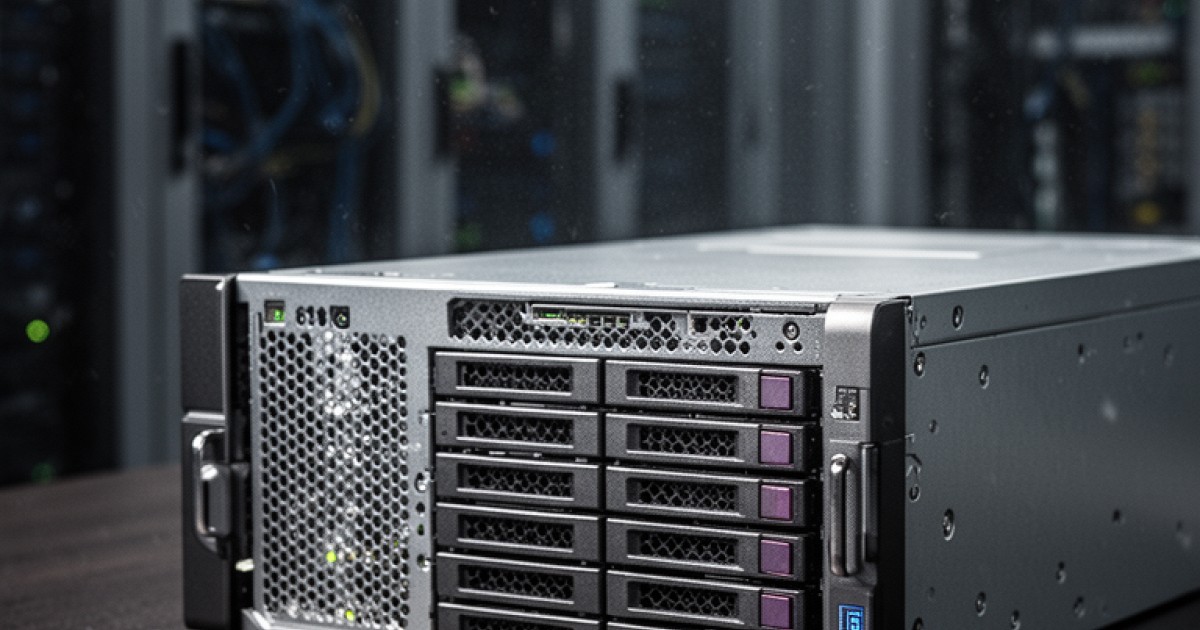
Um equipamento QNAP também oferece muito mais que apenas espaço. Ele centraliza os dados para que você possa acessá-los a partir de qualquer dispositivo na sua rede, como notebooks, smartphones e smart TVs. Além disso, ele inclui recursos avançados para backup automático e proteção contra falhas, algo que um disco interno comum não consegue oferecer. Assim, um servidor de armazenamento é a resposta para gerenciar grandes volumes de dados com segurança e eficiência.
Não perca mais tempo: fale AGORA com um especialista!
Tire suas dúvidas sobre armazenamento de dados em minutos e descubra como podemos ajudar você ainda hoje. Atendimento rápido e direto pelo WhatsApp.
QUERO FALAR NO WHATSAPP